【完全網羅】スマホ版Geminiで何ができる?日常の効率化からPC連携の極意まで徹底解説
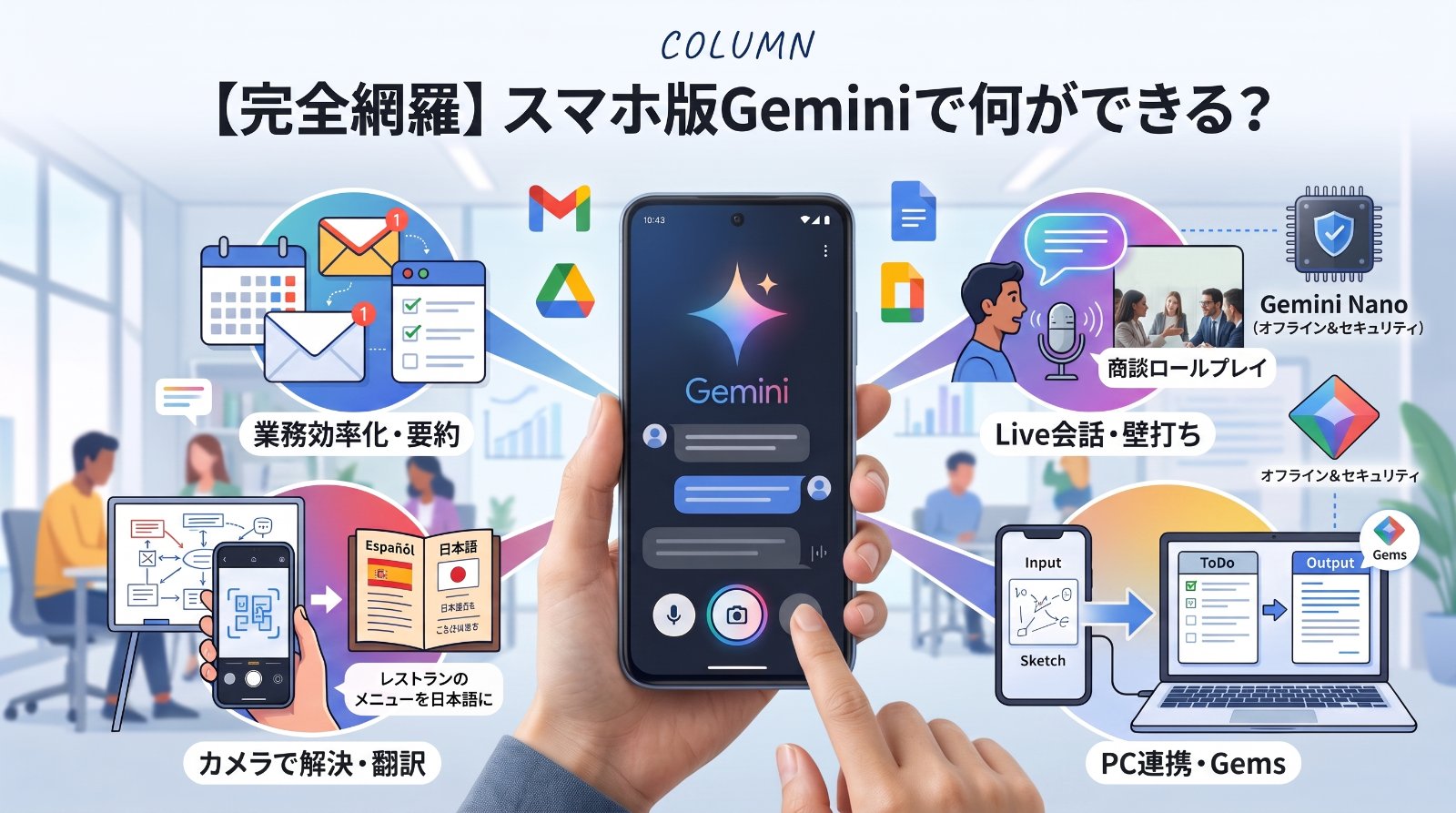
スマートフォンの登場によって、私たちの生活や仕事のスタイルは劇的な変化を遂げました。そして今、それに次ぐ「第二の革命」が起きています。それが「スマホで使える生成AI」の普及です。この記事では、Googleが提供するAI「Gemini(ジェミニ)」を、初心者向けの初期設定から、ビジネスパーソン向けの高度な活用法、PCと連動させた次世代のワークフローまで、全11章にわたって余すところなく解説します。
第1章:はじめに〜スマホにAIが入ることで変わる私たちの日常
スマートフォンの登場によって、私たちの生活や仕事のスタイルは劇的な変化を遂げました。いつでもどこでも世界中の情報にアクセスでき、世界中の人々と連絡が取れる。これだけでも十分に革命的でしたが、今、それに次ぐ「第二の革命」が起きています。それが「スマホで使える生成AI」の普及です。
その代表格とも言えるのが、Googleが提供するAI「Gemini(ジェミニ)」です。これまでの「検索」が、キーワードを入力して自力で答えを探し出す作業だったのに対し、Geminiは「こちらの意図を汲み取り、先回りして提案し、実行までしてくれる優秀なパートナー」として機能します。
特に「スマートフォン」という、私たちが常に持ち歩き、カメラやマイクといったセンサーを備えたデバイスとGeminiが結びつくことで、AIの利便性は飛躍的に向上します。本記事では、初心者向けの初期設定から、一般のコラムではあまり語られないビジネスパーソン向けの高度な活用法、そしてPCと連動させた次世代のワークフローまで、全11章にわたってスマホ版Geminiの真髄を余すところなく解説します。
第2章:【準備編】たった3分で完了!スマホでGeminiを始める初期設定
「なんだか難しそう」と感じる方もいるかもしれませんが、導入は驚くほど簡単です。お使いのスマートフォンのOS(iPhoneかAndroidか)に合わせて、以下の手順で設定を行ってみましょう。
iPhone(iOS)をお使いの方
iPhoneには、専用の「Google Gemini」アプリが提供されています。以前は「Googleアプリ」内の機能として提供されていましたが、現在は専用アプリをインストールして使うのが基本です。
- アプリの準備:App Storeで「Google Gemini」と検索し、提供元が「Google」の公式アプリをインストール。
- ログイン:アプリを開き、ご自身のGoogleアカウントでログイン。
- 完了! これでチャット画面が開き、文字でも声でも、すぐに会話や指示が始められます。
Androidをお使いの方
Androidの場合は、専用のアプリをダウンロードするか、従来のGoogleアシスタントから切り替えることで利用可能になります。
- アプリの準備:Google Playストアから「Google Gemini」アプリをインストール。
- 初期設定:アプリを開き、「開始する」をタップしてGoogleアカウントでログイン。
- アシスタントの切り替え:「Geminiをデジタルアシスタントとして使用しますか?」と聞かれたら同意。
- 完了! 電源ボタンの長押しや「OK Google」と声に出すだけで、いつでも呼び出せます。
第3章:【基本編1】「文字・音声・カメラ」を自在に操る万能アシスタント
スマホ版Geminiの最大の特徴は、「マルチモーダル」と呼ばれる機能です。これは、テキスト(文字)だけでなく、音声や画像といった複数の情報を同時に理解できるAIの能力を指します。スマホのカメラやマイクと連動することで、日常の困りごとをその場で解決してくれます。
例えば、スーパーでの買い物中に「この見慣れない野菜(写真)を使った、10分でできる簡単なおかずのレシピを3つ教えて」とカメラで撮影して送信すれば、即座にレシピを提案してくれます。また、海外出張先や旅行先で、現地の言語で書かれた看板やレストランのメニューを撮影し、「これを翻訳して、どんな料理か解説して」と指示することも可能です。
文字を打つのが面倒な移動中であれば、マイクボタンをタップして「明日の天気はどう?それに合わせて着ていく服のトータルコーディネートを考えて」と話しかけるだけで、気象データに基づいた的確な回答を音声とテキストで返してくれます。キーボード入力に縛られないこの直感的な操作感こそが、スマホ版Geminiの大きな魅力です。
第4章:【基本編2】外出先での長文要約・メール作成でスキマ時間を最大化
ビジネスパーソンにとって、移動中や待ち時間などの「スキマ時間」をいかに有効活用するかは重要な課題です。スマホ版Geminiは、このスキマ時間を劇的な生産性の時間へと変えてくれます。
出先で急なクレーム対応や、取引先への丁寧な断りの連絡が必要になったとしましょう。スマホの小さな画面で長文を推敲するのは骨が折れます。そんな時はGeminiに「〇〇の件で、先方の気分を害さないよう、丁寧かつ前向きなトーンで断りのメール文面を3パターン作成して」と指示を出すだけです。わずか数秒で、プロフェッショナルなビジネスメールの草案が完成します。
また、情報収集にも絶大な威力を発揮します。スマホで閲覧している長いニュース記事や、送られてきた数十ページに及ぶPDFの企画書など、移動中にすべて目を通すのは不可能です。そんな時はGeminiに「このページの内容を、重要なポイントを3つに絞って要約して」と頼むだけで、核心となる情報だけをパッと把握でき、次の打ち合わせに向けた準備を整えることができます。
第5章:【応用編1】完全オフライン・情報漏洩を防ぐ「Gemini Nano」の真価
一般的なAI活用術のコラムではあまり触れられませんが、テクノロジーの最前線として知っておくべきなのが「オンデバイスAI」の存在です。通常、AIはインターネットを通じてクラウド上のサーバーで処理を行いますが、一部の最新スマートフォン(Google Pixelシリーズの最新機種など)には「Gemini Nano」という特別なモデルが搭載されています。
Gemini Nanoの最大のメリットは、AIの処理を「スマホの端末内」だけで完結させられる点にあります。データが外部のサーバーに送信されないため、情報漏洩のリスクが物理的に存在しません。
これにより、絶対に外部に漏らしてはいけない極秘の経営会議の録音データを文字起こししたり、未公開のIR情報を分析したり、機密性の高い契約書を要約したりといった高度な作業を、外出先のスマホ上で安全に行うことが可能になります。また、飛行機での移動中や、災害等で通信障害が起きているオフライン環境下でも、高度なAI処理をストップさせることなく作業を継続できる点は、ビジネスにおける強力な武器となります。
ここまでの内容、店頭で一緒にやってみませんか?
アプリのインストールから最初の使い方まで、スタッフがあなたのスマホで一緒に設定します。比較だけ・相談だけでも大歓迎です。
第6章:【応用編2】複数のGoogleアプリを横断する「拡張機能」の衝撃
Geminiを「単なるチャットボット」から「仕事のパートナー」へと昇華させるのが、Google Workspaceと連携する「拡張機能(Extensions)」です。単に「文章を要約する」といった単発の指示ではなく、複数のサービスをシームレスに横断(チェーン)させて業務プロセスを自動化するのが真のプロの活用法です。
例えば、外出先のスマホから次のような指示を連続して出してみましょう。
- 「YouTubeで公開された〇〇社の最新プレゼン動画を分析して要約して」
- 「続けて、その要約を踏まえて、私のGoogleドライブに保存してある『来期戦略ドキュメント』と比較し、自社の弱点と対策をリストアップして」
- 「最後に、その対策リストを〇〇プロジェクトのメンバー全員に共有するメール文面にして、Gmailの『下書き』に保存しておいて」
このように、スマホの画面に向かって対話するだけで、動画リサーチから自社資料との比較分析、そして社内へのアクションまでのプロセスがすべて完結してしまいます。これが拡張機能の持つ圧倒的な破壊力です。
第7章:【応用編3】リアルタイム音声対話で実現する「商談の壁打ち」
スマホならではのマイクとスピーカーを最大限に活かした「Live会話機能(リアルタイム音声対話)」は、単なる音声入力の枠を超えた「対人シミュレーション」を可能にします。これは、テキストベースのやり取りでは決して得られない体験です。
重要なプレゼンや商談を控えている移動中の車内や、歩きながらの時間を想像してください。スマホのGeminiに向かって「今から私が厳しい顧客の役をやるから、あなたは当社の優秀な営業マンとしてこの新商品を売り込んでみて。私の反論に対して論理に隙があれば遠慮なく指摘して」と指示を出します。
するとGeminiは、音声で自然な相槌を打ちながら、時にあなたの言葉を遮って質問を被せるなど、実際の商談さながらのテンポと緊張感でロールプレイに応じてくれます。この「高度な壁打ち」をスマホ1台でいつでもどこでも実行できる環境は、個人のスキルアップや営業担当者のトレーニングにおいて、計り知れない価値を生み出します。
第8章:【裏技編】PC版限定機能「スキル」をスマホの辞書登録で代用する
Geminiを効率化の道具として使い込んでいる上級者の間で話題になっているのが「スキル(Skills)」という機能です。これは、お気に入りの複雑なプロンプト(指示文)を登録しておき、スラッシュ(/)を入力するだけで瞬時に呼び出せる超便利機能ですが、残念ながら現時点ではPC(デスクトップ)版のGoogle Chrome限定の機能となっており、スマホ版アプリでは利用できません(提供地域・言語も限られており、日本語環境への展開は順次進められている段階です)。
「スマホでもスキルを使いたい」という読者の皆様に、それに匹敵するスマホならではの代替テクニックをご紹介します。それが、スマホ標準の「単語登録(辞書登録)機能」の活用です。
スマホでよく使う定型プロンプト(例:「以下の文章を、当社の社内トーン&マナーに沿って、箇条書きで3点に要約してください:」など)を、スマホの単語登録に「こうせい」や「すきる1」といった短い「よみ」で登録しておきます。こう設定しておけば、スマホでGeminiを使う際も、わずか数文字のフリック入力で、PCの「スキル」と全く同じように高度なプロンプトを一瞬で呼び出すことができます。
第9章:【連携編1】自社専用AI「Gems」をスマホに持ち歩く次世代ワーク
特定のタスクや社内ルールに特化させたオリジナルのAIを作れる機能が「Gems」です(※利用できる機能や範囲は、プランやバージョンにより異なります)。これは、PCの大画面でじっくりとプロンプトや社内規約、専門知識のファイルを読み込ませて構築するのが最適ですが、その真価は「作成したGemsをスマホで持ち歩ける」ことにあります。
例えば、自社の法務ガイドラインをすべて記憶させた「コンプライアンス・チェッカーGems」や、製品の分厚いマニュアルを学習させた「製品サポートGems」をPCで作成しておきます。これらのGemsは、同じアカウントであれば一瞬でスマホのGeminiアプリにも同期されます。
外出先で顧客から突っ込んだ技術的な質問をされた際や、現場で予期せぬトラブルが発生した際、手元のスマホから自作のGemsを呼び出し、状況を入力するだけで、「自社のルールやマニュアルに則った正確な回答」をその場で引き出すことができます。まさに「会社で一番詳しい専門家を常にポケットに入れて持ち歩く」ような感覚です。
第10章:【連携編2】スマホ(インプット)×PC(アウトプット)の最強ワークフロー
「スマホとPCの連携」と聞くと、クラウド経由で写真やファイルが同期されることだと考える人が多いでしょう。しかし、Geminiをハブ(中核)にした連携の真髄は、「スマホを世界を切り取るインプットデバイス(目と耳)」として使い、「PCを情報を仕上げるアウトプットデバイス(脳と腕)」として機能させる、非対称なワークフローの構築にあります。
例えば、外出先での打ち合わせ後、ホワイトボードに書かれた複雑な図式をスマホのGeminiで撮影し、「この図の論理を整理して、今後のプロジェクトのToDoリストとしてGoogleドキュメントに清書して保存して」と指示を出します。この時点では、スマホの小さな画面で文字を打つ必要は一切ありません。
その後、オフィスや自宅に戻ってPCを開くと、すでに整理され、見出しが付けられたテキストがドキュメント上に用意されています。あとはPCのフルキーボードと大画面を使って、細かいニュアンスを微修正し、関係者に共有するだけです。スマホの機動性とPCの処理能力、その両者の強みをGeminiが接着剤となって完璧に結びつける、これがこれからの時代の最強のワークフローです。
第11章:おわりに〜スマホは「消費するツール」から「思考を拡張するパートナー」へ
全11章にわたり、スマホ版Geminiの基本から高度なPC連携術までを解説してきましたが、いかがでしたでしょうか。
これまでスマートフォンは、SNSを見たり、動画を視聴したり、ネットサーフィンをしたりと、主に「情報を消費するためのデバイス」として使われることが多い傾向にありました。しかし、高度な生成AIであるGeminiが手の中に入ったことで、その役割は根本から覆ろうとしています。
機密性を保ちながら複雑なデータを処理し、複数のアプリを横断して業務を自動化し、時にはリアルな対話を通じて自分自身のアイデアを深掘りする。スマホは今や、単なる便利ツールを超え、「私たちの思考を拡張し、行動を後押ししてくれる強力なパートナー」へと進化を遂げました。
まだスマホにGeminiを入れていない方、あるいは天気や簡単な質問にしか使っていなかった方は、ぜひ本記事の「設定ステップ」を見ながらアプリを立ち上げ、あなたのビジネスや日常の課題を声や文字で投げかけてみてください。ポケットの中の「第二の脳」が、あなたのワークスタイルとライフスタイルを、今日から確実に変えてくれるはずです。
Geminiの設定も、店頭で一緒にはじめられます
「アプリの入れ方がわからない」「切り替えの設定でつまずきそう」——そんな方は、どうぞお近くのプラスモバイル各店へ。アプリのインストールから、あなたの使い方に合った活用のコツまで、スタッフが一緒に、やさしくご案内します。
公開日:2026年7月11日 / 最終更新日:2026年7月11日
※本記事は一般的な使い方をまとめたものです。アプリの画面・機能・対応機種・料金プランは、機種・OS・アプリのバージョンにより異なる場合があります。最新の情報はGoogle社の公式サイトおよび店頭でのご案内をご確認ください。
※本コラムの内容は公開時点の情報に基づいています。機種・OS・アプリのバージョンやサービス内容の変更により、実際の画面・手順・条件とは多少異なる場合があります。最新の情報は各公式サイトまたは店頭でご確認ください。
コラム一覧に戻る