スマホでClaude AIを使って何ができる?初心者が“使いこなす人”になる完全ガイド
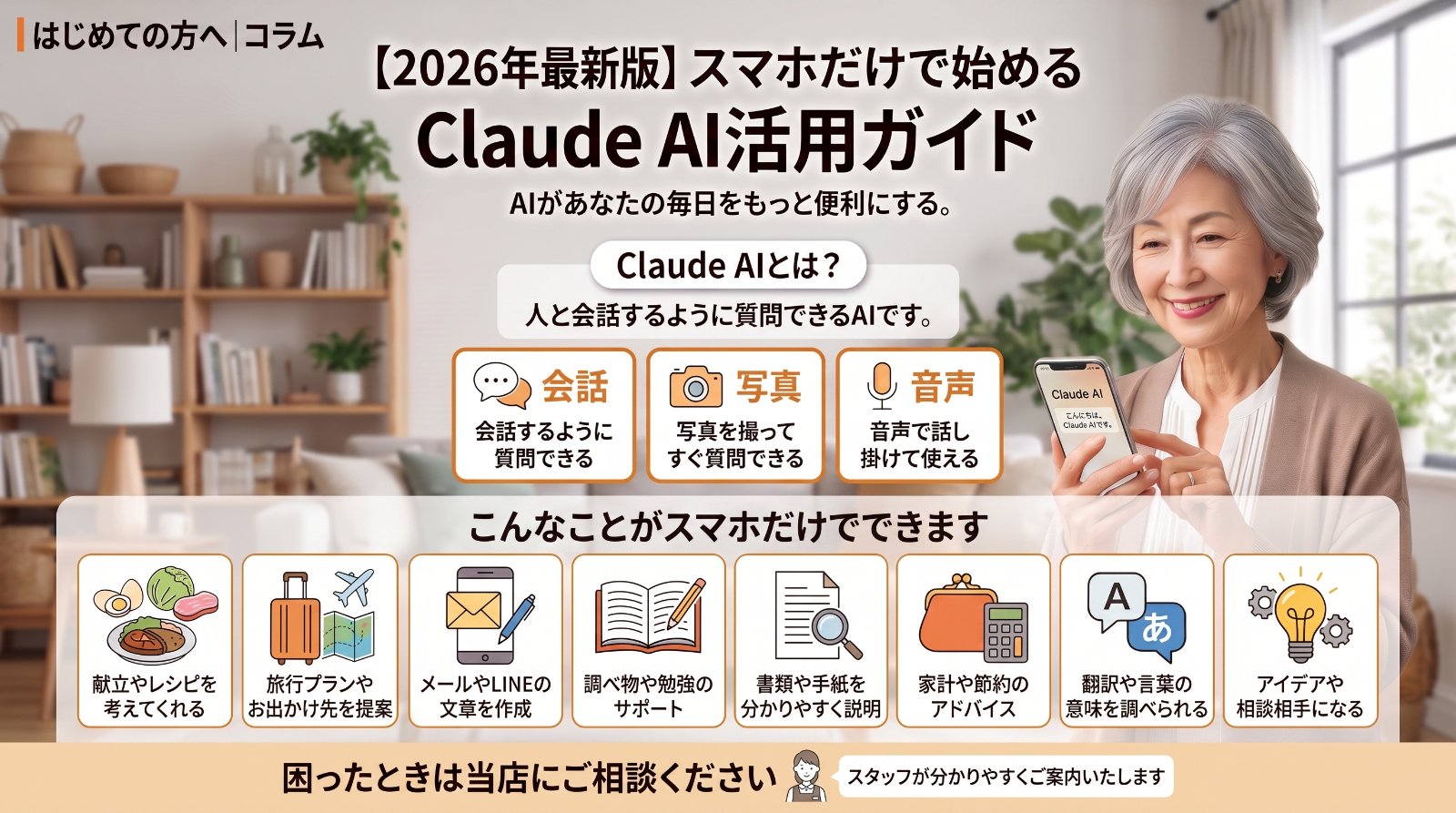
「AIを使ってみたいけれど、何から始めればいいのかわからない」。そんな方に向けて、このコラムは書かれています。読み終える頃には、Claude(クロード)というAIをスマホひとつで自在に使いこなせるようになっているはずです。難しい専門知識はいりません。最初の一歩から、上級者がこっそり使っている「頼み方のコツ」、そのまま真似できる実例、さらには“ものにする”ための練習メニューまで、順番にご案内します。少し長いコラムですが、上から順に読んで真似していくだけで大丈夫。あなたのペースで進めてください。
第1章 そもそもClaudeって何? 〜正しいイメージを持つ〜
Claudeは、アメリカのAnthropic(アンソロピック)という会社がつくった対話型のAIです。人間の言葉を理解して、文章で答えたり、相談にのったり、写真や書類を読み取ったりしてくれます。
大事なのは、「なんでも一発で正解を出す機械」ではなく、「とても優秀だけれど、たまに勘違いもする、物知りな相談相手」というイメージを持つことです。この感覚さえつかめれば、もう半分は使いこなせたようなものです。検索エンジンが「情報を探す道具」なら、Claudeは「一緒に考えてくれる相手」。ここが決定的に違います。
第2章 最初の5分 〜インストールから初めての会話まで〜
まずは始めてみましょう。手順はとてもシンプルです。
- スマホのアプリストア(iPhoneは「App Store」、Androidは「Google Play」)で「Claude」と検索します。
- Anthropic社のアプリをインストールします。
- メールアドレスなどで登録します(無料で始められます)。
- アプリを開いて、下の入力欄に話しかけたいことをそのまま書くか、マイクのボタンで話しかけます。
最初の一言は、なんでも構いません。「はじめまして。あなたに何ができるのか教えて」と聞いてみてください。丁寧に答えが返ってきます。この“最初の会話”ができれば、もうスタート地点は突破です。
第3章 4つの入り口を使いこなす
Claudeには、話しかける“入り口”が4つあります。これを場面で使い分けられるようになると、一気に上級者に近づきます。
① 文字で打つ――いちばん基本。じっくり考えて頼みたいときや、静かな場所で。
② 声で話す(音声モード)――マイクのボタンから。初期設定は“ハンズフリー”で、話し終えて少し間を置くと自然に返事をくれます。途中で「あ、そこは違って」と割り込んで訂正してもOK。返事を声で読み上げてくれるので、画面を見ずに使えます。まわりがうるさい場所では、ボタンを押している間だけ聞く“押して話す”モードに切り替えられます。通勤中の学習や、面接・商談の練習相手にぴったりです。
③ カメラ・写真で見せる――その場で撮るか、保存済みの写真を選ぶだけ。外国語のメニュー、植物、手書きメモ、家電のエラー表示、料金明細——言葉で説明しにくいものは、見せれば伝わります。
④ 書類ファイルを渡す――PDF・Word・Excelをそのまま読み込ませて、要約や説明、分析をお願いできます。
覚え方はかんたん
この4つを「文字・声・写真・書類」と覚えておきましょう。
第4章 【核心】スペシャリストの“頼み方”7つの型
ここがこのコラムの心臓部です。同じClaudeでも、頼み方ひとつで答えの質は劇的に変わります。上級者は、以下の“型”を自然に使っています。ひとつずつ、そのまま真似できます。
型1:具体的に伝える。「旅行のおすすめは?」より「2泊3日・京都・はじめて・歩くのが好き・予算は控えめ、でおすすめの回り方は?」。情報を足すほど、答えは的確になります。
型2:役割をお願いする。「プロの編集者として、この文章を直して」「経験豊富な家電店員として、選び方を教えて」。“誰として答えてほしいか”を伝えると、専門性がぐっと上がります。
型3:例を見せる。「こんな感じで(例)、3つ作って」と手本を示すと、狙い通りの形で返ってきます。
型4:条件・形を指定する。「300文字で」「箇条書きで5つ」「小学生にもわかる言葉で」「表にして」。長さ・形式・むずかしさを指定するのがコツです。
型5:段取りで考えてもらう。「いきなり答えず、まず考える手順を教えて。そのうえで結論を」。複雑な相談ほど、順を追ってもらうと精度が上がります。
型6:会話で仕上げる。一発で完璧を狙わないこと。「もう少し短く」「もっとやさしく」「その案の別バージョンも」と、やりとりして磨いていくのが上級者の使い方です。
型7:目的と相手を伝える。「上司に送るお詫びメール」「小学生の子どもに説明するため」など、何のため・誰のためを添えると、トーンまで合わせてくれます。
この7つを意識するだけで、あなたの頼み方は“素人”から“使い手”に変わります。
第5章 そのまま使える実践レシピ集
型を覚えたら、実際の場面で使ってみましょう。コピーして真似するだけのレシピをご用意しました。
暮らし
- 「冷蔵庫に◯◯と△△があります。30分で作れる夕食を、手順つきで3つ提案して」
- 「この植物の写真、名前と育て方を教えて」(写真を添付)
- 「役所からのこの通知、要点と“やるべきこと”だけ箇条書きにして」(写真を添付)
仕事
- 「取引先へのお礼メールを、丁寧すぎず自然なトーンで。要点は◯◯」
- 「この会議メモを、決定事項・宿題・次回までにやることの3つに整理して」
- 「この長い資料を、忙しい上司向けに5行で要約して」(PDFを添付)
お店・お金まわり
- 「毎月のスマホ料金の明細です。高い部分や見直せる点があれば教えて」(写真を添付)
- 「この契約書、見落としやすい注意点を、やさしい言葉で教えて」(写真を添付)
学び・趣味
- 「はじめての家庭菜園。最初にそろえる道具と、失敗しにくい野菜を教えて」
- 「このニュースの背景を、予備知識ゼロの人向けに説明して」
ここまでの内容、店頭で一緒にやってみませんか?
アプリのインストールから最初の使い方まで、スタッフがあなたのスマホで一緒に設定します。比較だけ・相談だけでも大歓迎です。
第6章 “覚えさせて育てる”――ここで差がつく
多くの人が使いこなせていない、最大の武器がこれです。Claudeには、あなたの好みや状況を覚えておいてくれる仕組み(メモリー機能)があります(無料プランでも使えるようになっています)。
たとえば「私は◯◯市在住で、家族は4人、外食より自炊派」と一度伝えておけば、次からは毎回説明しなくても、その前提で答えてくれます。さらに、よく相談するテーマは“プロジェクト”としてまとめておけます。「子育て相談」「お店の販促アイデア」などフォルダのように分けておくと、話が混ざらず、続きから相談できます。
パソコンとスマホの両方で使えば内容は同期されるので、外で思いついてスマホで相談 → 家でパソコンで仕上げる、という流れもスムーズ。使えば使うほど「自分をわかってくれる相棒」に育っていく——これが検索との決定的な違いです。
第7章 スマホならではの“時短ワザ”
アプリを開くひと手間すら省ける、上級者向けのショートカットもあります(主にiPhone)。
ロック画面やコントロールセンターからいきなり写真を撮って分析してもらう。ホーム画面の小さなボタン(ウィジェット)から即・話しかける。Siriに「Claudeに聞いて」と頼む。ウェブページや文章を長押しして出る共有ボタンから、選んだ文章をそのまま要約してもらう。Androidでもホーム画面のウィジェットや、他アプリの共有メニューから直接渡せます。
「よく使う操作を、ワンタッチにしておく」。この発想を持つと、日常への溶け込み方がまるで変わります。
第8章 落とし穴と、安全な付き合い方
本当のスペシャリストは、AIの限界も知っている人です。ここは正直にお伝えします。
Claudeは、ときどきもっともらしく“間違った内容”を答えることがあります(専門用語で「ハルシネーション=もっともらしい作り話」と呼びます)。ですから、料金・日付・数字、健康や法律、公式な手続きにかかわることは、鵜呑みにせず、必ず公式サイトや専門家で裏を取ってください。「最終確認は人間がする」——これが鉄則です。
入れてはいけない情報
クレジットカード番号やパスワード、他人の個人情報などは入力しないこと。便利だからこそ、入れる情報には線を引く。この一線を守れる人が、安心して長く使いこなせる人です。
第9章 料金の考え方
基本的な機能は無料でしっかり試せます。まずは無料で、この記事のレシピを片っ端から試してみてください。「毎日使う」「もっと長い文章や多くの写真を扱いたい」となってきたら、月額の有料プランに切り替える——という順番で十分です。いきなり課金する必要はありません。
第10章 “専門家の言葉”ミニ辞典
まわりに一歩差をつけるために、よく出てくる言葉だけ、やさしく覚えておきましょう。
- プロンプト……AIへの「お願い・指示」のこと。第4章の“頼み方”がまさにこれです。
- ハルシネーション……AIがもっともらしく間違える現象。だから裏取りが必要。
- メモリー……あなたのことを覚えておく機能。
- プロジェクト……相談テーマごとにまとめておける“フォルダ”のようなもの。
- 音声モード……声で会話する使い方。
- モデル……AIの“頭脳”のバージョン。新しいものほど賢い、くらいの理解でOK。
この6語がわかれば、AIの話題でもう置いていかれません。
第11章 30日で“使いこなす人”になる練習メニュー
最後に、習うより慣れろ。1日ひとつ試すだけの、やさしい練習メニューです。
1週目(慣れる)……①自己紹介して雑談する ②今日の献立を相談する ③音声モードで話す ④写真を1枚見せて質問する ⑤長いニュースを要約させる ⑥メールの下書きを頼む ⑦「型1:具体的に」を意識してやり直す。
2週目(型を使う)……役割をお願いする/例を見せる/長さや形を指定する/会話で磨く——第4章の7つの型を1日ひとつ試します。
3週目(生活に組み込む)……料金明細や書類を読ませる/買い物の相談をする/ショートカットを設定する/メモリーに自分の情報を覚えさせる。
4週目(自分の相棒にする)……よく使うテーマをプロジェクトにまとめる/仕事の定番作業を任せてみる/家族にも教えてあげる。
これを終える頃には、あなたは胸を張って「Claude、使いこなしてます」と言えるはずです。
まとめ
Claudeは、声でも文字でも写真でも書類でも相談できる、あなた専用の“考える相棒”です。使いこなすコツは、たったふたつ。上手に頼むこと(第4章の7つの型)と、大事なことは自分で裏を取ること(第8章)。この2点さえ押さえれば、あとは使うほど上達します。
まずは今日、いちばん気になっていることを、そのまま話しかけてみてください。最初の一歩を踏み出したその瞬間から、あなたのスマホは“ただの電話”ではなく、“頼れるパートナー”に変わります。
AIの第一歩、店頭で一緒にはじめませんか
「読んでみたけど、最初の設定でつまずきそう」——そんな方こそ、どうぞ当店へ。スマホへのアプリの入れ方から、あなたの暮らしに合った使い方まで、スタッフが一緒に、やさしくご案内します。AIの第一歩を、プラスモバイルがお手伝いします。
公開日:2026年7月11日 / 最終更新日:2026年7月11日
※本記事は一般的な使い方をまとめたものです。アプリの画面・機能・料金プランは、機種・OS・アプリのバージョンにより異なる場合があります。最新の情報はAnthropic社の公式サイトおよび店頭でのご案内をご確認ください。
※本コラムの内容は公開時点の情報に基づいています。機種・OS・アプリのバージョンやサービス内容の変更により、実際の画面・手順・条件とは多少異なる場合があります。最新の情報は各公式サイトまたは店頭でご確認ください。
コラム一覧に戻る