Apple Pay・Google Payの設定方法【お店のタッチ決済とアプリ課金の2パターン】
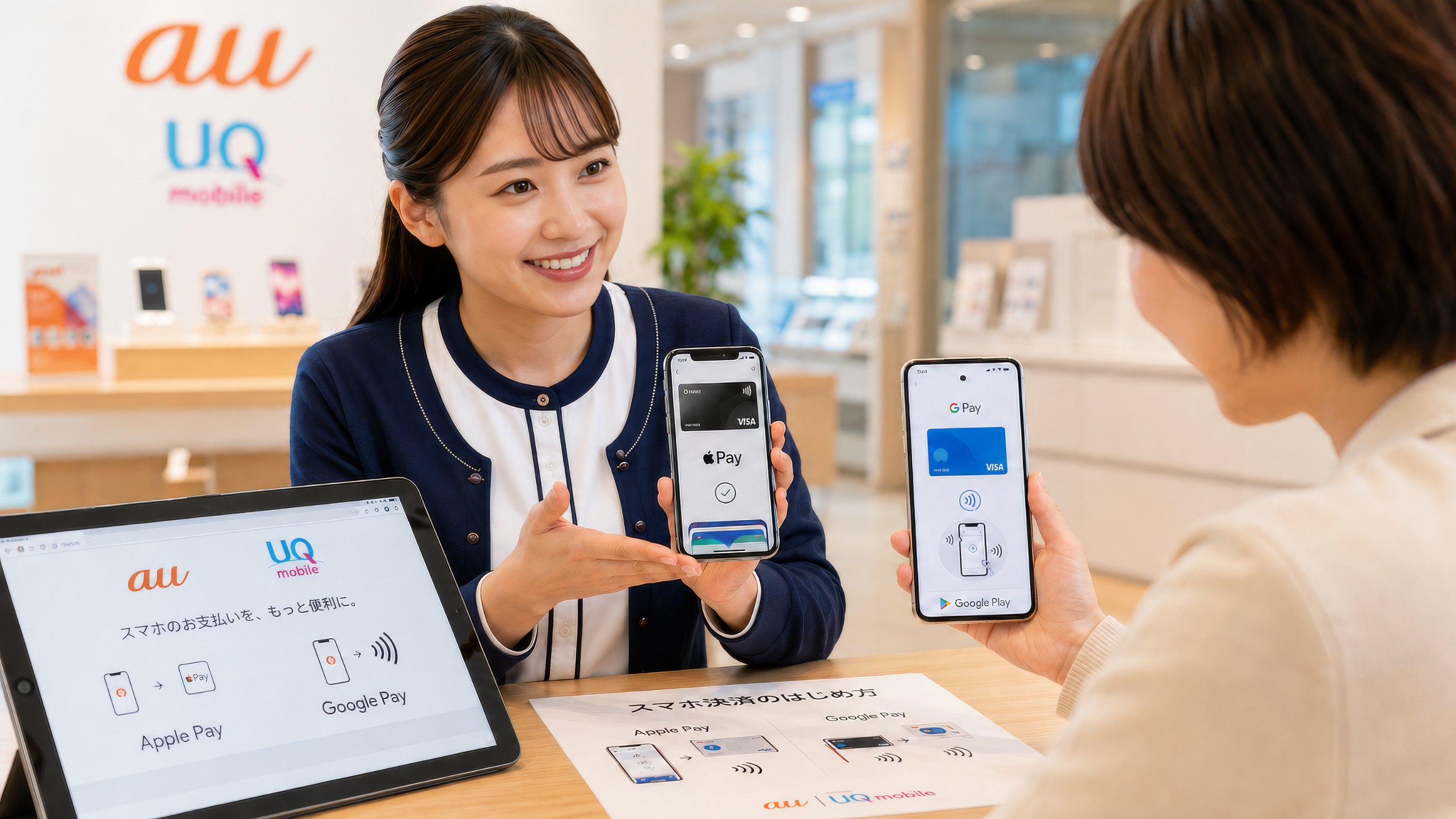
「レジでスマホをかざすだけで払えるようにしたい」「アプリの課金を携帯料金とまとめたい」——Apple Pay(iPhone)やGoogle Pay(Android)で au / UQ mobile の支払いを設定する方法は、大きく2パターンあります。①お店でのタッチ決済と、②アプリストアでの支払い(キャリア決済)。目的に合わせて、それぞれの設定手順をご紹介します。
2パターンの違い
① お店のタッチ決済=レジでスマホをかざして支払う(カードの登録が必要)
② アプリストアの支払い=App Store/Google Playの購入代金を月々の通信料金と合算する(auかんたん決済)
1. Apple Pay(iPhone)の設定
① お店で使う場合(QUICPay)
- iPhoneの「Wallet(ウォレット)」アプリを開き、右上の「+」をタップ
- 「クレジットカードなど」→「クレジット/プリペイドカード」を選択し、カメラでau PAY プリペイドカードまたはau PAY カードを読み取る
- SMSなどで届いた認証コードを入力して登録完了
登録が済むと、QUICPay(クイックペイ)としてお店のレジで使えるようになります。「QUICPayで」と伝えて、iPhoneをかざすだけです。
② App Storeの支払いを通信料金とまとめる(auかんたん決済)
- iPhoneの「設定」→ いちばん上の自分の名前(Apple Account)→「お支払い方法」をタップ
- 「お支払い方法を追加」→「キャリア決済」を選択
- 「au/UQ mobile」のアカウントを選んで設定完了
これで、アプリの購入代金や課金が月々の通信料金と合算され、クレジットカードがなくても支払えるようになります。
2. Google Pay(Android)の設定
① お店で使う場合(QUICPay/Visaのタッチ決済)
- 「Google ウォレット」アプリを開く(旧Google Payアプリ)
- 画面下部の「ウォレットに追加」→「支払いカード」をタップ
- au PAY カードなどの対応カードをカメラで読み取るか、手動で入力して保存
- SMSの認証コードなどで認証を完了
認証が済むと、お店のレジでスマホをかざして支払えるようになります(QUICPay/Visaのタッチ決済)。
au PAY プリペイドカードをお使いの方へ
au PAY プリペイドカードのタッチ決済(QUICPay)はiPhoneのApple Payのみ対応で、Androidの非接触決済には対応していません。Androidの方は、au PAY アプリのコード支払い(QRコード)をご利用ください。
② Google Playの支払いを通信料金とまとめる(auかんたん決済)
- 「Google Play ストア」を開き、右上のアカウントアイコンをタップ
- 「お支払い方法と定期購入」→「お支払い方法」の順に進む
- 「au/UQ/povo払いを追加」を選択して有効にする
うまく登録できない時は
- カードの読み取りに失敗する → 明るい場所で読み取るか、番号を手動入力してみましょう
- 認証コードが届かない → SMSの受信設定・電話番号の登録をご確認ください
- 機種やOSのバージョンによって、画面の名称や手順が少し異なる場合があります
設定は店頭で一緒にできます
「お店でのスマホ決済を使いたい」のか「アプリの課金設定をしたい」のか、目的とお使いの端末(iPhone/Android)を教えていただければ、あなたに合った設定をスタッフが一緒に行います。スマホとカード(お持ちの場合)を持って、プラスモバイル各店へどうぞ。
公開日:2026年7月3日 / 最終更新日:2026年7月3日
※本記事は一般的な設定手順をまとめたものです。画面の名称や手順は端末・OS・アプリのバージョンにより異なります。最新の手順はApple・Google・au公式サイトおよび店頭でのご案内をご確認ください。
※本コラムの内容は公開時点の情報に基づいています。機種・OS・アプリのバージョンやサービス内容の変更により、実際の画面・手順・条件とは多少異なる場合があります。最新の情報は各公式サイトまたは店頭でご確認ください。
コラム一覧に戻る