電話・ネットが急につながらない時の確認方法【圏外・通信障害・SIM】
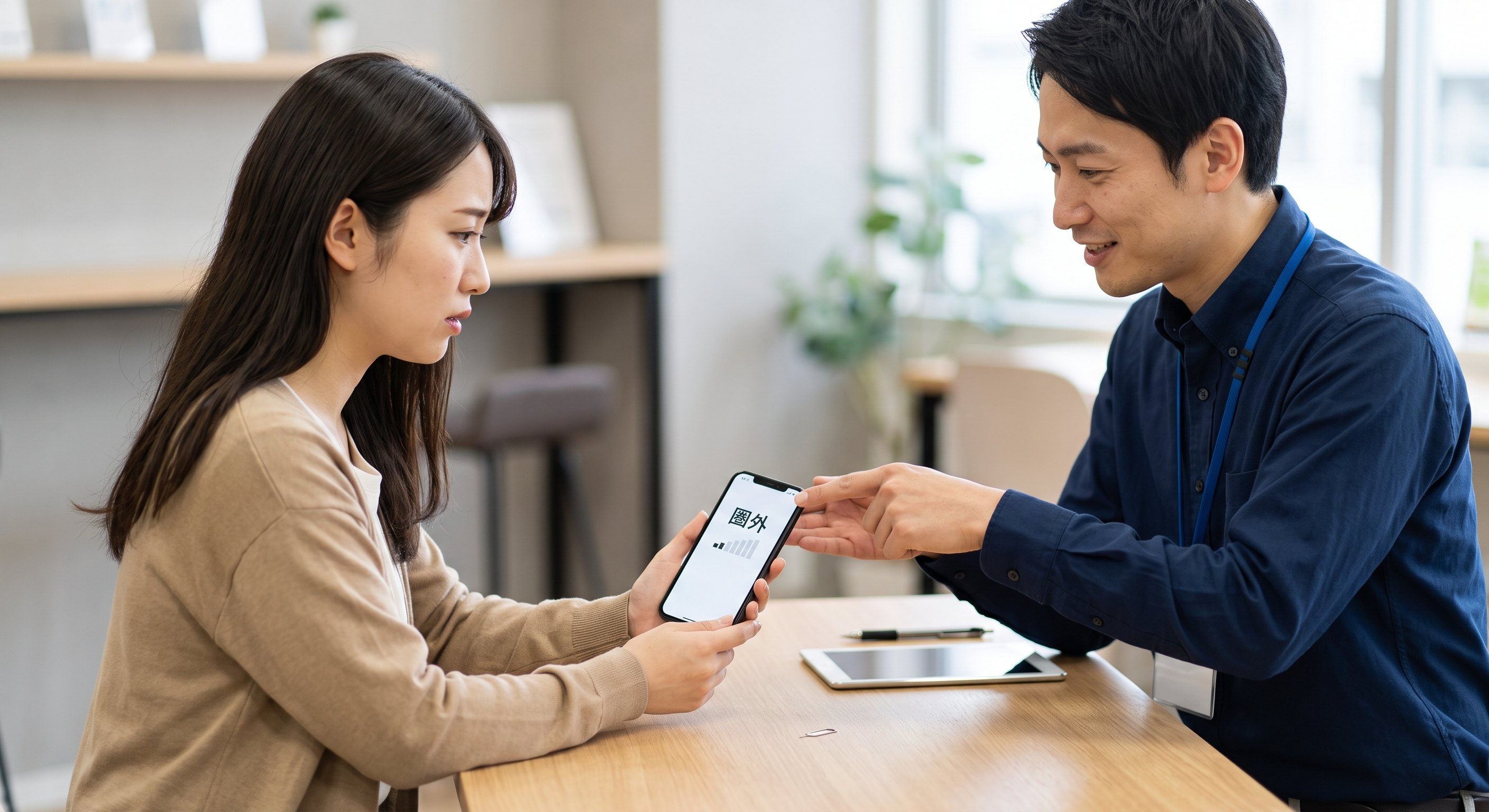
さっきまで使えていたのに、急に電話がかけられない、インターネットが開かない——。原因はスマホ本体のことも、回線側のこともあり、いくつか確認するだけで直るケースが少なくありません。この記事では、ご自宅でできる確認を安全な順番にまとめ、それでも直らない時の見分け方と、店頭でのご相談の目安までご案内します。あわてず、ひとつずつ確認していきましょう。
あわてず、この順番で
① 機内モード・圏外表示を確認 → ② 再起動してみる → ③ Wi-Fiとモバイル回線を切り分ける → ④ SIMを挿し直す → ⑤ 通信障害を疑う。順に進めると原因が見えてきます。
① まず「機内モード」と画面表示を確認
意外と多いのが、知らないうちに機内モードがオンになっていたケースです。画面の上に飛行機のマークが出ていないか確認しましょう。
- 飛行機マークが出ていたら、機内モードをオフにする
- 画面上部が「圏外」「SIMなし」になっていないか見る
- 一度、機内モードをオン→オフと切り替えると、電波をつかみ直すことがある
② 再起動してみる
通信の不調は、再起動で直ることがとても多いです。電源を一度切って入れ直すだけなので、まず試してみてください。データが消えることはありません。地下や建物の奥、人が多い場所など、一時的に電波が届きにくいだけのこともあります。場所を移動して試すのも有効です。
③ Wi-Fiとモバイル回線を切り分ける
「ネットだけつながらない」時は、原因がWi-Fi側か、モバイル回線側かを切り分けると分かりやすくなります。
- Wi-Fiをオフにして、モバイル回線だけでネットが開くか試す
- 逆に、Wi-Fiにつなぐとネットが使えるか試す
- 自宅のWi-Fiだけ不調なら、ルーター(無線機)の電源を入れ直す
- 電話はできるがネットだけダメ、など「何ができて何ができないか」を整理する
どちらでつながり、どちらでダメなのかが分かると、ご相談の際に原因の特定がぐっと早くなります。
④ SIMカードを挿し直す
「圏外」「SIMなし」と表示される時は、SIMカードの接触不良が原因のことがあります。落とした衝撃などでズレることも。SIMの取り出しには専用のピン(または安全ピン)が必要です。取り出して軽くほこりを払い、向きに注意して挿し直してください。
不安な時は無理をせず店頭へ
SIMの抜き差しに不安がある、トレイの開け方が分からない、挿し直しても「SIMなし」のまま——こうした場合は、無理に操作せずお持ちください。SIMや本体側の状態を一緒に確認します。
⑤ 通信障害を疑う
自分のスマホは正常なのに、地域全体で通信障害が起きていることもあります。次のような時は障害の可能性があります。
- 家族や周りの人の同じキャリアのスマホも、同時につながらない
- Wi-Fiならネットが使える(=モバイル回線側の問題)
Wi-Fiが使えるなら、キャリアの公式サイトやSNSで「通信障害」の情報が出ていないか確認できます。障害の場合は、復旧を待つのが基本です。
それでも直らない時は
ここまで試しても改善しない場合は、本体やSIMの故障、契約状況の確認が必要なこともあります。次のような時は、お気軽にご相談ください。
- 再起動・SIM挿し直しをしても「圏外」「SIMなし」のまま
- 特定の場所だけでなく、どこでもつながらない
- 落とした・濡らした後からつながらなくなった
つながらない不安、店頭ですぐ確認します
「圏外のまま戻らない」「ネットだけ使えない」「SIMの挿し直しが不安」——その場で本体・SIM・回線の状態を確認し、原因の切り分けから必要な手続きまで、プラスモバイル各店でお手伝いします。お使いの状況をそのままお持ちください。
公開日:2026年6月27日 / 最終更新日:2026年6月27日
※本記事は一般的な対処法をまとめたものです。操作や表示は機種・OS・ご契約により異なります。通信障害の情報や最新の手順は、各キャリアの公式情報および店頭でのご案内をご確認ください。
※本コラムの内容は公開時点の情報に基づいています。機種・OS・アプリのバージョンやサービス内容の変更により、実際の画面・手順・条件とは多少異なる場合があります。最新の情報は各公式サイトまたは店頭でご確認ください。
コラム一覧に戻る