スマホ修理の前に知っておきたいこと【画面割れ・電池・水濡れ】
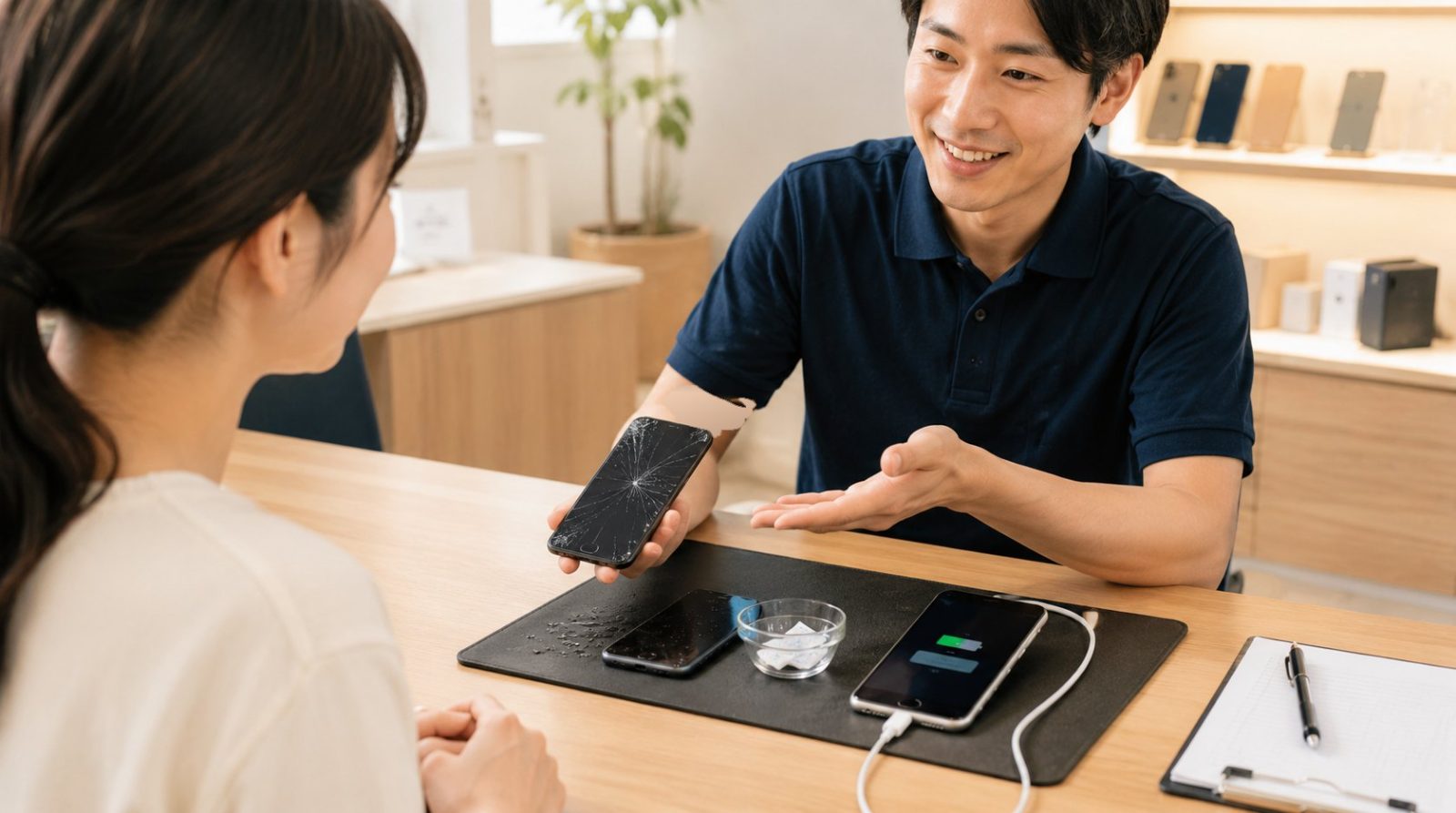
画面が割れた、電池の減りが急に早くなった、濡らしてしまった、充電できない——。スマホの不調は、ある日突然やってきます。あわてて操作を続けると、かえって状態が悪化したり、大切なデータを失ってしまうことも。この記事では、故障の種類ごとの正しい初動と、修理に出す前の準備、そして「修理するか・買い替えるか」の見極め方を、店頭サポートの視点でまとめました。
修理に出す前に、まずこの3つ
① 可能ならデータをバックアップ → ② 画面ロックのパスコードや各種パスワードを確認 → ③ 補償・保証に入っているか確認。この順番を押さえておくと、修理がぐっとスムーズになります。
故障の種類別・正しい初動
① 画面が割れた・ヒビが入った
ガラスが割れても操作できる場合がありますが、破片で指を切る恐れがあるので、保護フィルムやテープを貼って応急処置を。タッチが効かない・表示が乱れる場合は、無理に操作せず電源を切って持ち込むのが安全です。割れたまま使い続けると、内部に湿気やほこりが入り、故障が広がることがあります。
② バッテリーの減りが早い・膨らんでいる
使用年数が2〜3年を超えると、電池は自然に劣化します。「フル充電してもすぐ減る」「急に電源が落ちる」はその代表的なサイン。背面や画面が浮いて見える=バッテリーの膨張は危険な状態なので、すぐに使用をやめてご相談ください。発火・破損につながる恐れがあります。
③ 水に濡らした・水没した
もっとも初動が大切なのが水濡れです。次の手順で被害を抑えましょう。
- すぐに電源を切る(つけたままだとショートの原因に)
- 充電はしない(通電させないことが最優先)
- 水気を拭き取り、SIM・ケースを外して乾いた布の上へ
- ドライヤーの熱で乾かさない(内部を痛めます)
- 乾いたらできるだけ早く点検・修理に持ち込む
「防水だから大丈夫」と思っても、経年でパッキンが劣化していることがあります。動いていても、後から内部が腐食して不調が出る場合があるため、早めの点検が安心です。
④ 充電できない・反応しない
ケーブルや充電器を別のものに替えると直ることがよくあります。それでも充電できない時は、充電口のホコリ詰まりが原因のことも。爪楊枝などで無理にかき出すと端子を傷めるので、状態を見せていただくのが確実です。まったく反応しない場合は、バッテリーや基板の問題が考えられます。
⑤ カメラ・スピーカー・ボタンの不調
「カメラがぼやける」「音が出ない」「ボタンが効かない」なども、再起動やソフトの更新で直る場合があります。改善しなければ部品の故障の可能性があるため、症状を具体的にお伝えいただけると、原因の切り分けがスムーズです。
修理に出す前の準備
データのバックアップを忘れずに
修理の内容によっては、データが初期化されることがあります。電源が入るうちに、写真・連絡先・LINEのトークなどをバックアップしておきましょう。
- iPhone:iCloud または パソコンへバックアップ
- Android:Googleアカウントへ同期+写真はGoogleフォトへ
- LINE:トーク履歴のバックアップと引き継ぎ設定を事前に
「電源が入らずバックアップできない」場合もあきらめないでください。状態によってはデータを残せることがあるので、まずはご相談を。
補償・保証に入っているか確認する
キャリアの端末補償サービスやメーカー保証に加入していれば、修理代を大きく抑えられることがあります。加入状況がわからない時も、店頭で一緒に確認できます。購入時の書類やマイページの契約内容をご用意いただくとスムーズです。
パスコードのご準備を
修理・点検では、動作確認のために画面ロックの解除が必要になることがあります。パスコードやApple ID・Googleアカウントのパスワードを思い出せるようにしておくと、当日の手続きがスムーズです。
au Style 中道・日吉では iPhoneの修理受付ができます
au Style 中道店・日吉店では、iPhoneの故障診断と、Apple正規サービスプロバイダへの修理取次を行っています。「故障かな?」と思ったら、まずは店頭でご相談ください。修理が必要な場合は簡易見積もりを無料でご案内し、Apple正規サービスへお取り次ぎします。Apple正規の修理なので、安心してお任せいただけます。
保証・補償の面でも、AppleCare+ や、各通信会社が提供する AppleCare Services(auの場合は「故障紛失サポート ワイド with AppleCare Services & iCloud+」)を適用できます。加入状況がわからない時も、店頭で一緒に確認できます。
ご来店前の事前準備(3つ)
スムーズに受付するため、ご来店の前に次の3つをお願いしています。とくに②は、できていないと修理の受付ができませんのでご注意ください。
- データのバックアップ:修理でデータが初期化される場合があります。ご来店前に必ずバックアップを。(iPhoneをバックアップする方法)
- 「iPhoneを探す」をOFF:オンのままだと受付できません。事前にオフにしてください。(オフにする方法)
- iOSを最新にアップデート:アップデートで不具合が解消することがあります。一度お試しください。(アップデートの方法)
修理は「お預かり修理」です
その場での即日修理ではなく、Apple正規サービスへお預けする形になります。代用機が必要な方は店頭でご相談ください(在庫には限りがあります)。修理対応店舗・空き状況は、各店舗(中道店・日吉店)へ直接お問い合わせいただくのが確実です。
修理する? それとも買い替える?
迷ったときは、次の点を目安に考えると判断しやすくなります。
- 修理がおすすめ:購入から日が浅い/補償で安く直せる/今の機種に満足している
- 買い替えがおすすめ:使用3〜4年以上で他の不調も出ている/修理代が高額/電池の持ちなど性能面でも限界を感じている
修理代と、新しい機種の負担額(割引・下取り込み)を並べて比べると、納得して選べます。データ移行までまとめてお手伝いできるので、「どちらが得か分からない」段階でお気軽にご相談ください。
スマホの不調、まずは店頭で見せてください
「画面が割れた」「電池が膨らんでいる気がする」「濡らしてしまった」——どんな症状でも、プラスモバイル各店で状態を確認し、修理・補償・買い替えの最適な方法を一緒に考えます。データのバックアップもお手伝いします。
公開日:2026年6月27日 / 最終更新日:2026年6月27日
※本記事は一般的な対処法をまとめたものです。故障の状態によって対応や費用は異なります。修理の可否・期間・料金、補償の適用については、各メーカー・キャリアの最新の公式情報および店頭でのご案内をご確認ください。
※本コラムの内容は公開時点の情報に基づいています。機種・OS・アプリのバージョンやサービス内容の変更により、実際の画面・手順・条件とは多少異なる場合があります。最新の情報は各公式サイトまたは店頭でご確認ください。
コラム一覧に戻る